FTP Explorer 設定方法 FTP Explorer 設定方法 |
-
|
| |
| 1.FTP Explorerの起動 |
| FTP Explorer を起動します。
|
|
|
|
| 2.設定画面 |
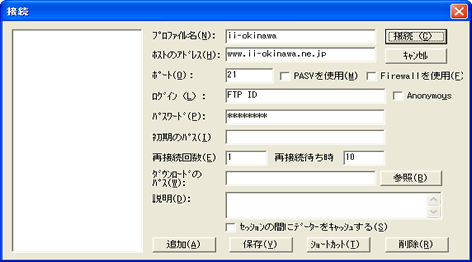
設定画面より以下の入力を行い、[追加]ボタンをクリックします。
| プロファイル名 |
任意の名称 |
| ホストのアドレス |
www.ii-okinawa.ne.jp |
| ポート |
21 |
| PASVを使用 |
任意
※ルータ、LAN環境でご利用の場合にはチェックを入れてください。 |
| Firewallを使用 |
任意 |
| ログイン |
登録証のFTP IDを入力 |
| パスワード |
登録証のFTP ID パスワードを入力 |
| Anonymous |
チェックしない |
| 初期のパス |
空白 |
| 再接続回数 |
任意 |
| 再接続待ち時 |
任意 |
| ダウンロードのパス |
任意 |
| 説明 |
任意 |
| セッションの間にデータをキャッシュする |
任意 |
|
|
|
|
| 3.接続 |
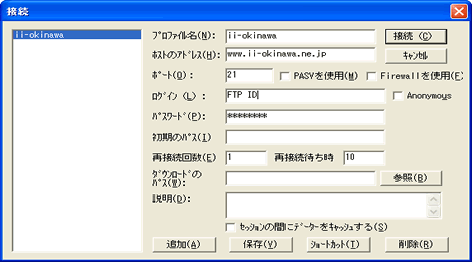
| 左リストのプロファイル名を選択し、[接続]ボタンをクリックします。
|
|
|
|
| 4.接続完了 |
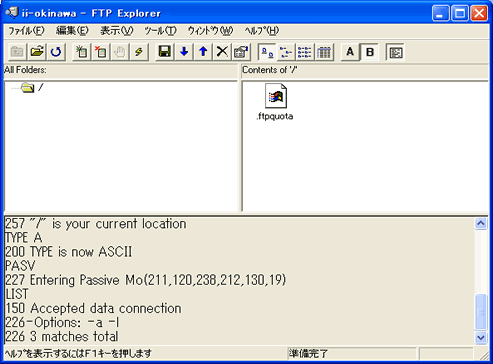
ii-okinawaのFTPサーバに接続されると、右側にサーバ内のディレクトリ一覧が表示されます。
|
詳しい使用方法は画面右上のヘルプをご参照ください。 |
|
|





 ページトップへ