FFFTP設定方法 FFFTP設定方法 |
-
|
| |
| 1.FFFTPの起動 |
| FFFTPを起動します。
|
|
|
|
| 2.新規ホスト作成 |
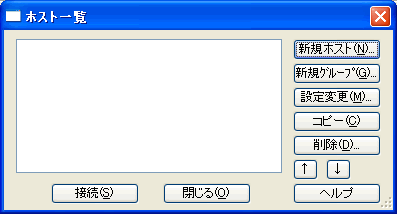
| 「ホスト一覧」画面が表示されますので、[新規ホスト]ボタンをクリックします。
|
|
|
|
| 3.ホストの設定 【基本】 |
「ホストの設定」画面の[基本]タブが表示されますので、以下の入力を行います。
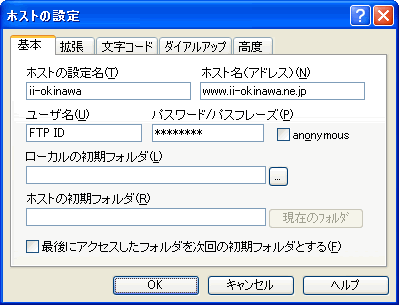
| ホストの設定名 |
任意の名称 |
| ホスト名(アドレス) |
www.ii-okinawa.ne.jp |
| ユーザ名 |
登録証のFTP IDを入力 |
| パスワード |
登録証のFTP ID パスワードを入力 |
| anonymous |
チェックしない |
| ローカルの初期フォルダ |
任意のフォルダ |
| ホストの初期フォルダ |
任意のフォルダ |
| 最後にアクセスしたフォルダを次回の初期フォルダとする |
任意 |
|
|
|
|
| 4.ホストの設定 【拡張】 |
[拡張]タブをクリックし、以下の設定を行います。
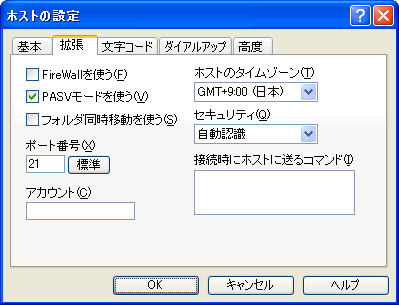
| FireWallを使う |
任意 |
| PASVモードを使う |
任意
※接続機器がルータ、LAN環境でご利用の場合にはチェックを入れてください。 |
| フォルダ同時移動を使う |
チェックしない |
| ポート番号 |
21 |
| アカウント |
空白 |
| ホストのタイムゾーン |
GMT+9:00 |
| セキュリティ |
自動認識 |
| 接続時にホストに送るコマンド |
空白 |
|
|
|
|
| 5.ホストの設定 【高度】 |
[高度]タブをクリックし、以下の設定を行います。
設定が完了したら[OK]ボタンをクリックします。
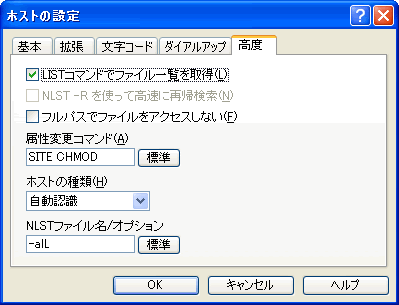
| LISTコマンドでファイル一覧を取得 |
チェック |
| NLST -R を使って高速に再帰検索 |
チェックしない |
| フルパスでファイルをアクセスしない |
チェックしない |
| 属性変更コマンド |
SITE CHMOD |
| ホストの種類 |
自動認識 |
| NLSTファイル名/オプション |
-alL |
|
|
|
|
| 6.接続 |
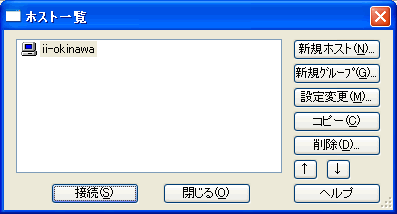
「ホスト一覧」画面に任意の名称の設定が表示されます。任意の名称の設定を選択し[接続]ボタンをクリックします。
|
|
|
|
| 7.接続完了 |
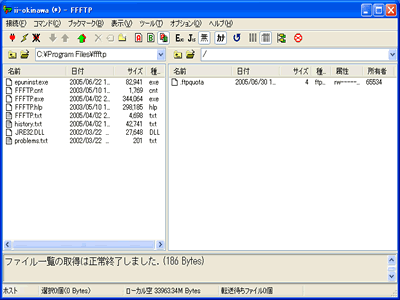
ii-okinawaのFTPサーバに接続されると、右側にサーバ内のディレクトリ一覧が表示されます。
|
詳しい使用方法は画面右上のヘルプをご参照ください。
|
|
|





 ページトップへ